Webページに動きをつける理由を考えよう
Webページに動きがあると、見る人への様々な効果があります。
視線の誘導
動きがあるとそこへ視線が移りやすいので、目立たせたい・見てほしい要素の近くに動きをつけることが多いです。
また、次にどうしてほしいのか(下にスクロールして欲しい、クリックして欲しい、など)をアピールすることができます。
また、重要なお知らせなどでは、タイプライターのようなアニメーションや、「New」というラベルの色をアニメーションさせたりして、より見てもらうためのアピールをすることもあります。
状況を伝える
ページ表示時や買い物かごで決済送信中(お待ちください)に、「処理中」だということを伝えるためにローディングアニメーションを表示したり、何%まで完了という処理状況をユーザーへ伝えたり、ページ遷移した直後にフワッと表示することで別ページに移動したことを伝えたりすることで、ユーザーに状況や現在地を分かりやすく伝えることができます。
ボタンなどでは、「マウスオーバーすると、押せるということが分かる」「クリックすると、押した感じがする」などの演出をすることが多いです。
魅力や特徴を伝える
例えば海に関連するサイトでは、波をモチーフにしたアニメーションを見かけたり、癒しをテーマにしたサイトではゆっくり・フワッとした動きをつけて演出したり、未来的にしたいときは斜めのラインをシャープに動かしたり。
印象を残しながらも、嫌みがなく、必要な箇所だけにアニメーションをつけて演出します。
こころ揺さぶるものづくりを。:
https://www.kurokitec.com/
キャラクターがドンっと動くイメージ:
https://www.nintendo.com/jp/games/switch2/aaaca/index.html
どんな動きがあるのか?
サイトにあった演出を心がけ、適材適所に動きをつける必要があります。
やたらと動きをつけてしまう(=パワポみたい)、大きく動きすぎる(=画面酔いしてしまう)など、デメリットもあるので、見る人にストレスのない程度に、気持ち良いと感じる演出を心がけます。
- はじけるようなアニメーション(ワクワクする感じ)
https://animista.net/play/attention/jello - じわーっと表示(癒し、緩やかな時間)
https://animista.net/play/entrances/fade-in - フワッと下から移動しながらフェードイン(少し要素に変化を持たせて、表示される要素に注目させる)
https://animista.net/play/entrances/fade-in/fade-in-bottom - スピードがある動き(未来的、先進的、男性向け、スポーティー、等の印象)
https://animista.net/play/entrances/slide-in-bck - 注意を向けるような目立つ動き(重要度の高いボタン、要素にごく短いアニメーションをつける)
https://animista.net/play/attention/shake
どのような印象を持たせたいと思ってアニメーションをつけているのか、色々なサイトを参考にして、自分の作るサイトにあった演出を考えてアニメーションを設定していきましょう。
やや動きあり
https://sankoudesign.com/category/moderate-move
印象的・細やかな動き
https://sankoudesign.com/category/impressive-move
ダイナミックな動き・動き多め
https://sankoudesign.com/category/dynamic-move
:hover ホバー疑似クラス マウスオーバーで変化させる
このページで学習を進める場合のベースとなるHTMLと画像は、以下のボタンからダウンロード可能です。
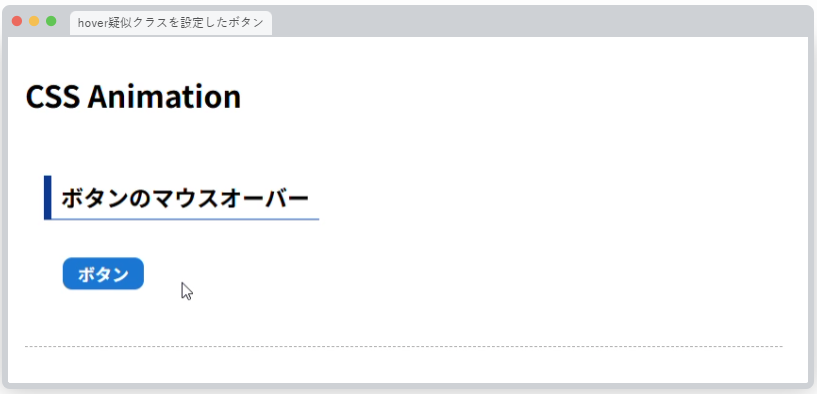
まずはボタンにマウスカーソルが乗った場合に、設定を変えてみましょう。
hover疑似クラスを設定します。
HTML
ボタンのHTMLは、aタグ(ジャンプ先はhref属性へセット)で作ります。
<a href="" class="btn-a">ボタン</a>CSS
クラス名に対する基本設定を書きます。
:hover を付けたセレクタのプロパティには、マウスオーバーされた場合の設定を書きます。
.btn-a {
    display: inline-block;
    line-height: 1;
    text-decoration: none;
    font-weight: bold;
    font-size: 18px;
    border-radius: 10px;
    padding: 8px 16px;
    color: #ffffff; /*文字色*/
    background-color: #1976d2; /*背景色*/
}

.btn-a:hover {
    color: #1976d2; /*文字色*/
    background-color: #1976d294; /*元の色に透明度を追加*/
}
ブラウザで確認
マウスオーバーで色がパッと変わりましたか?
リンク関連のその他擬似クラス
リンク関連には、hover以外にも擬似クラスがありますので、特徴をおさえておきましょう。
お知らせの記事URLのスタイルで、既に読んでいる記事のURLリンクの色を変えたい、などのケースで使います。
スタイルを定義する際は、:link — :visited — :hover — :active の順で定義されるよう、記述順に注意します。
(順序が異なっている場合は、動作が上書きされて正常に機能しない場合があります)
:link まだ訪問されていないリンク
「未訪問」のスタイルを定義できます。
a:link {
  color: forestgreen;
  text-decoration-color: hotpink;
}
https://developer.mozilla.org/ja/docs/Web/CSS/:link
:visited ユーザーが訪問したことがあるリンク
お知らせなど既に読んでいる記事のURLリンクの色を変えたい、などのケースで、「訪問済み」のスタイルを定義できます。
a:visited {
  color: forestgreen;
  text-decoration-color: hotpink;
}
https://developer.mozilla.org/ja/docs/Web/CSS/:visited
:hover カーソル(マウスポインター)を要素の上にかざしたとき
マウスカーソルがリンク要素上に存在する(クリックはしていない状態)のスタイルを定義できます。
.joinBtn {
  width: 10em;
  height: 5ex;
  background-color: gold;
  border: 2px solid firebrick;
  border-radius: 10px;
  font-weight: bold;
  color: black;
  cursor: pointer;
}

.joinBtn:hover {
  background-color: bisque;
}
https://developer.mozilla.org/ja/docs/Web/CSS/:hover
:active ボタンを押し下げたとき
クリック(スマホではタップ)直後のスタイルを定義できます。
ボタンを「押した感じ」のスタイルを定義しておくことで、リアルさを演出できます。
.joinBtn {
  width: 10em;
  height: 5ex;
  background-image: linear-gradient(135deg, #f34079 40%, #fc894d);
  border: none;
  border-radius: 5px;
  font-weight: bold;
  color: white;
  cursor: pointer;
}

.joinBtn:active {
  box-shadow: 2px 2px 5px #fc894d;
}
https://developer.mozilla.org/ja/docs/Web/CSS/:active
transition トランジション 始点と終点の2点間アニメーション
トランジションは、2つの状態間でアニメーションできます。
例えば、.btn-a と、.btn-a:hover という2つのセレクタが定義されている場合は、マウスオーバーする前と、マウスオーバー時で、指定された秒数で徐々に変化するアニメーションを設定できます。
HTML
<section class="section">
    <h2>ボタンのマウスオーバー +トランジション</h2>
    <div class="btn-wrap">
        <a href="#" class="btn-a transition">ボタン</a>
    </div>
</section>
CSS
.btn-a {
    display: inline-block;
    line-height: 1;
    text-decoration: none;
    font-weight: bold;
    font-size: 18px;
    border-radius: 10px;
    padding: 8px 16px;
    color: #ffffff;
    background-color: #1976d2;
}
.btn-a:hover {
    background-color: #1976d294;
    color: #1976d2;
}
.transition {
    transition: 1s; /*違いのあるプロパティを、1秒間アニメーション*/
}transition プロパティ
transition: 1s;この記述内容は、一括記載の方法を使用しています。
秒数のみを指定すると、transition-durationを設定したことになります。
transition-duration: 1s;以下は、記述方法は異なりますが、同じ内容となります。
/*一括指定*/
transition: background-color 1s ease-out 200ms;

/*個別指定*/
transition-property: background-color; /*アニメーションを適用するプロパティ。デフォルトはall*/
transition-duration: 1s; /*アニメーションの開始から終了までの時間*/
transition-timing-function: ease-out; /*アニメーションの速度やタイミング*/
transition-delay: 200ms; /*アニメーションの開始までの待ち時間*/| プロパティ | 意味 | 指定できる値 |
|---|---|---|
| transition-property | アニメーションを適用するプロパティ | ・all (初期値) … 全てのプロパティに適用 ・プロパティ名 … 複数指定のときはカンマ「,」で区切る |
| transition-duration | アニメーションの開始から終了までの時間 | ・数値s … 秒 ・数値ms … ミリ秒 |
| transition-timing-function | アニメーションの速度やタイミング | ・ease (初期値) … 開始時と終了時は緩やか ・linear … 一定の速度 ・ease-in … 最初ゆっくり、だんだん早く ・ease-out … 最初速く、だんだんゆっくり ・ease-in-out … 開始時と終了時はかなり緩やか ・steps(数値) … ステップごと、パラパラ漫画風で使用 ・cubic-bezier() … 変化をベジェ曲線で指定 |
| transition-delay | アニメーションの開始までの待ち時間 | ・数値s … 秒 ・数値ms … ミリ秒 |
keyframes キーフレーム 開始から終了までの複数地点で変化させる
キーフレームアニメーションでは、時間の経過に応じて複数のプロパティを設定できます。
時間の経過は、0%~100%の範囲で設定します。
以下の例では、bg-colorというクラス名に対して、アニメーションを設定してみましょう。
keyframe名は、「jinwari」にします。0%の時点の色と、100%の時点の色を設定しておきます。
HTML
<section class="section bg-color">
    <h2>ボタンのマウスオーバー +キーフレーム</h2>
    <div class="btn-wrap">
        <a href="#" class="btn-a transition">ボタン</a>
    </div>
</section>
CSS
@keyframes jinwari {
    0% {
        background-color: #a1c4e7;
    }

    100% {
        background-color: #97ee8f94;
    }
}
animation スタイルの間のアニメーションを適用…keyframe識別名と共に使用
前のセクションで作成したbg-colorクラスのCSSを作成しましょう。
CSS
.bg-color {
    background-color: #a1c4e7; /*初期設定*/
    animation: jinwari 5s ease-in-out infinite alternate; /*jinwariを使って、5秒の繰り返しアニメーション*/
}
ブラウザで確認
animationのプロパティ
| プロパティ | 意味 | 指定できる値 |
|---|---|---|
| animation-name | @keyframesの識別名 | 半角英字で設定された名前 |
| animation-duration | アニメーションの開始から終了までの時間 | ・数値s … 秒 ・数値ms … ミリ秒 |
| animation-timing-function | アニメーションの速度やタイミング | ・ease (初期値) … 開始時と終了時は緩やか ・linear … 一定の速度 ・ease-in … 最初ゆっくり、だんだん早く ・ease-out … 最初速く、だんだんゆっくり ・ease-in-out … 開始時と終了時はかなり緩やか ・steps(数値) … ステップごと、パラパラ漫画風で使用 ・cubic-bezier() … 変化をベジェ曲線で指定 |
| animation-delay | アニメーションの開始までの待ち時間 | ・数値s … 秒 ・数値ms … ミリ秒 |
| animation-iteration-count | 繰り返す回数 | ・数値 … 繰り返す回数 ・infinite … 無限ループ |
| animation-direction | 再生方向 | ・normal (初期値) … 通常の方向 ・reverse … 逆方向に再生 ・alternate … 行って帰ってくる |
| animation-fill-mode | 再生前後の状態 | ・none (初期値) … なし ・forwards … 再生後、最後のキーフレームの状態を保持 ・backwards … 再生後、最初のキーフレームの状態を保持 ・both … アニメーションの設定は実行前と実行後の両方に適用 |
| animation-play-state | 再生と一時停止 | ・running (初期値) … 再生中 ・paused … 一時停止 |
要素の回転アニメーション
要素を回転させるには、rotateを使います。0から360度までの回転を、無限ループで設定してみましょう。
HTML
<section class="section">
    <h2>回転する要素</h2>
    <div class="box rotate-center"></div>
</section>
CSS : keyframes
@keyframes rotate-center {
  0% {
    -webkit-transform: rotate(0); /*0度*/
            transform: rotate(0);
  }
  100% {
    -webkit-transform: rotate(360deg); /*360度*/
            transform: rotate(360deg);
  }
}
CSS : animation
.rotate-center {
	        animation: rotate-center 3s linear both infinite;
}
ブラウザで確認
横に流れるテキストアニメーション
テキスト画像をSVG形式で作成して、背景画像として設置したものを無限ループで横移動させます。
HTML
<section class="section">
    <h2>流れるテキスト(背景画像)</h2>
    <div class="telop-wrap">
        <div class="telop-text"></div>
    </div>
</section>
CSS : keyframes
@keyframes loop-slide {
    from {
        background-position: 0 0;
    }

    to {
        background-position: -2080px 0; /*背景画像の横幅分、左側へ移動*/
    }
}
CSS : animation
.telop-wrap {
    display: flex;
    align-items: center;
    overflow: hidden; /*要素からはみ出した子要素は非表示*/
    height: 140px; /*背景画像の高さが収まるサイズ*/
}

.telop-text {
    background: url(../image/bg-text.svg) repeat-x; /*背景画像はx=横方向にリピート*/
    width: 100%;
    height: 140px;/*背景画像の高さが収まるサイズ*/
    animation: loop-slide 10s infinite linear both; /*10秒で無限ループ*/
}
ブラウザで確認
ジェネレーターを使ってカスタムしてみる
CSS Button Generator
https://front-end-tools.com/en/generateButton
ボタンを選んで、下にスクロールします。
右側でプロパティの値を変更できます。
左側のCSS、HTMLをコピーして利用できます。
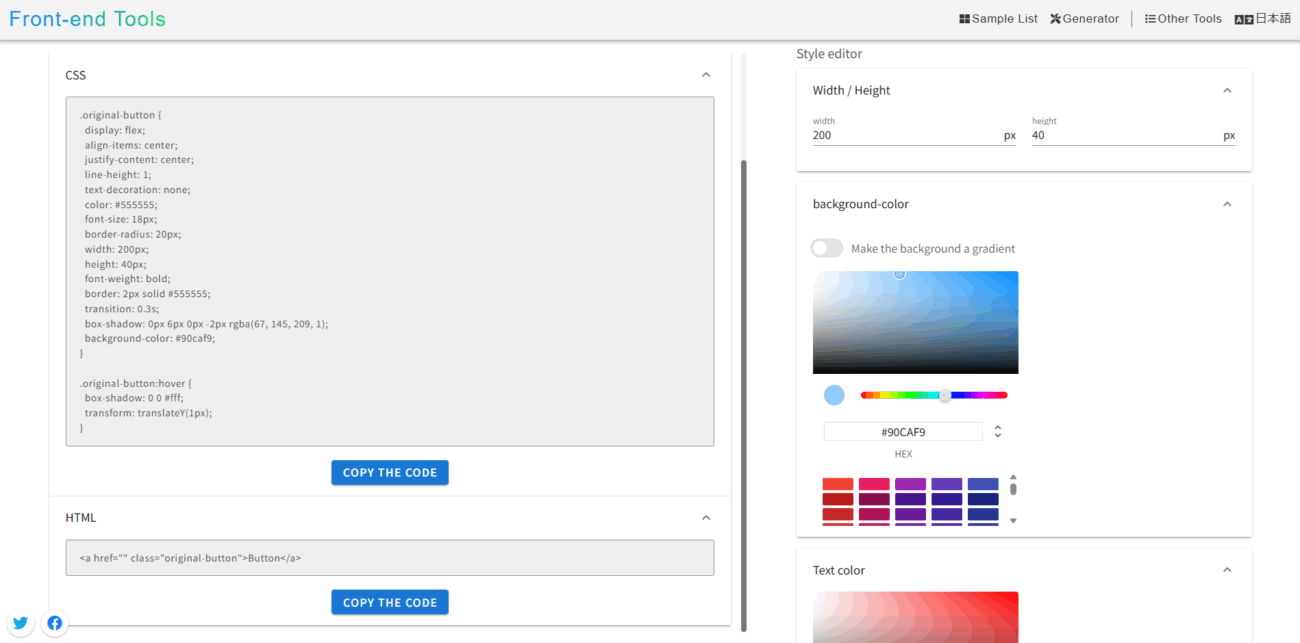
CSSアニメーションの事例紹介
オーソドックスなボタンアニメーション
ページの下の方「イベント一覧へ」というボタンのマウスオーバーの動きの例です。
.btn01 a {
    background: #ffe220; /*背景色*/
    border: 1px solid #ffe220; /*線*/
    border-radius: 30px; /*角丸*/
    color: #265698; /*文字色*/
    display: block; /*ボックスタイプへ変更*/
    font-size: 1.6rem; /*フォントサイズ*/
    font-weight: 700; /*フォントウェイト*/
    padding: 15px 5px; /*内側の余白*/
    position: relative; /*相対配置*/
    text-align: center; /*文字の中央寄せ*/
    -webkit-transition: all .3s ease;
    transition: all .3s ease; /*2点間アニメーション*/
}
.btn01 a:hover {
    background: #fff; /*背景色の変更*/
    border: 1px solid #265698; /*線の色変更*/
}
CSSスプライトアニメーション
左下の手書きイラストがユラユラしているアニメーションは、1秒間に6枚のイラストをコマ送り(パラパラ漫画のように)して動かしている。
HTML
中身がない要素をdivで設置。
<div class="side__illust"></div>CSS
要素の大きさは、paddingとwidthで大きさを確保している。
画像を背景で設置し、y軸(translateの2つ目の値)を0%から-100%(before疑似要素の高さ分、上に移動)を6ステップ(→縦に6枚のイラストが描かれているから)を均等に、パラパラ風に動かしている。
.side__illust {
    overflow: hidden; /*要素からはみ出た子要素(=before)は非表示*/
    transform: translate3d(0, 0, 0); /*初期値*/
}
.side__illust:before {
    content: '';
    display: block;
    background: url(../img/staff_sprite.png) no-repeat 0 0; /*背景で設定されたイラスト画像*/
    background-size: 100% 100%;
    background-repeat: no-repeat;
    padding-top: 900%; /*イラスト画像の高さ。1つのイラスト当たり150%の高さ*/
    animation: sprite-anime 1s steps(6) infinite;
    width: 100%; /*イラスト画像の横幅*/
    position: absolute;
    top: 0;
    left: 0;
}
.side__illust:after {
    content: '';
    display: block;
    padding-top: 150%; /*イラストの高さ保持用*/
}
@keyframes sprite-anime {
  0% {
    transform: translate(0, 0); /*アニメーションの開始時の位置*/
  }
  100% {
    transform: translate(0, -100%); /*アニメーションの終了時の位置、上に移動*/
  }
}