Webページを作るには、画像、エディタソフトウェア、ファイルをアップロードするためのFTPソフトウェア、などが必要です。
エディタソフトウェアとは、コンピューター上で各種ファイルを編集するためのソフトウェアの総称です。
特に、テキストファイルを編集するためのソフト(テキストエディタ)を指すことが多いです。
現在、制作者に人気が高い「Visual Studio Code」を使ってみましょう。
(この記事では、Macでの操作画面例で説明していきます)
VS Codeをインストールしていない場合は、ダウンロードしてインストールしましょう。
Download Visual Studio Code
※この記事では、VS Codeのインストールとセットアップの説明は割愛します。
Visual Studio Code(VS Code)の起動
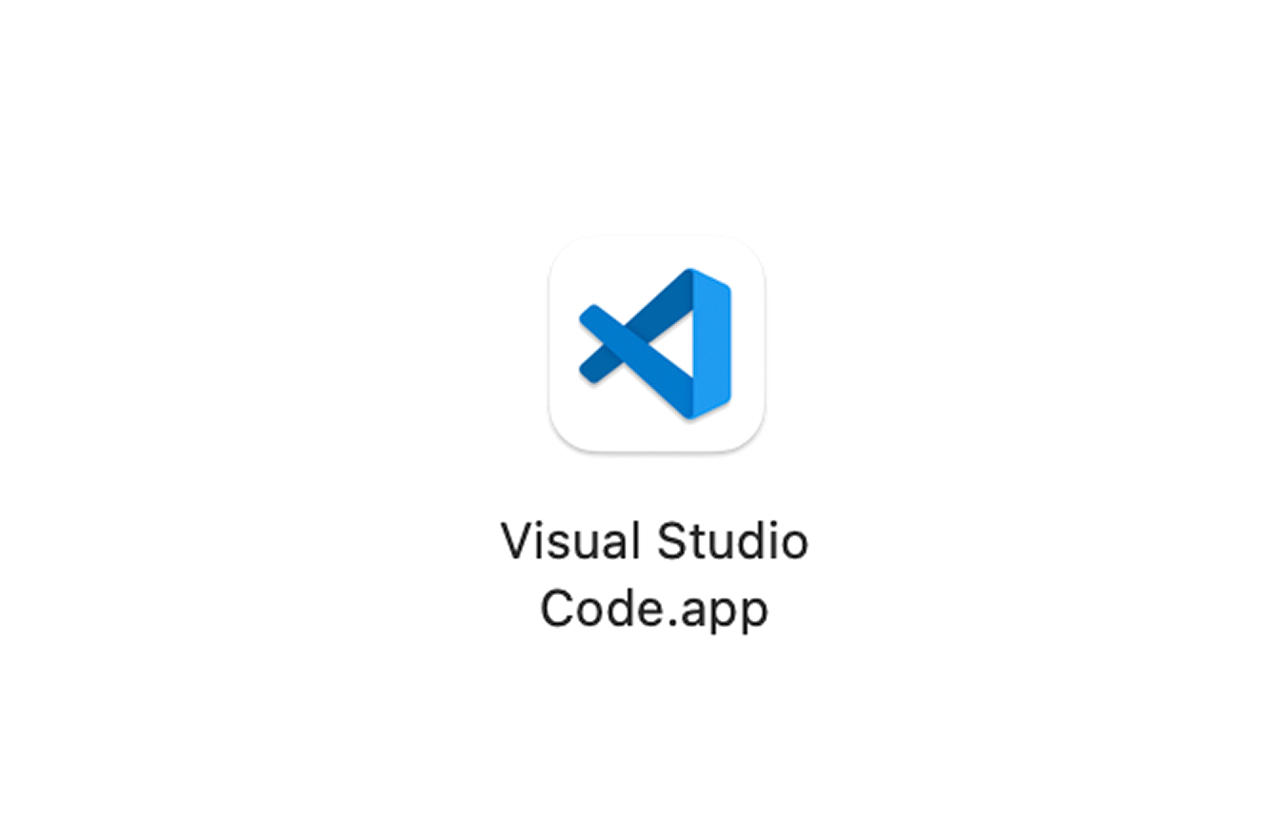
ファインダーでアプリケーションの場所を開き、「Visual Studio Code」(以降、VS Code)のアイコンをダブルクリックして起動しましょう。
以下のように、起動します。
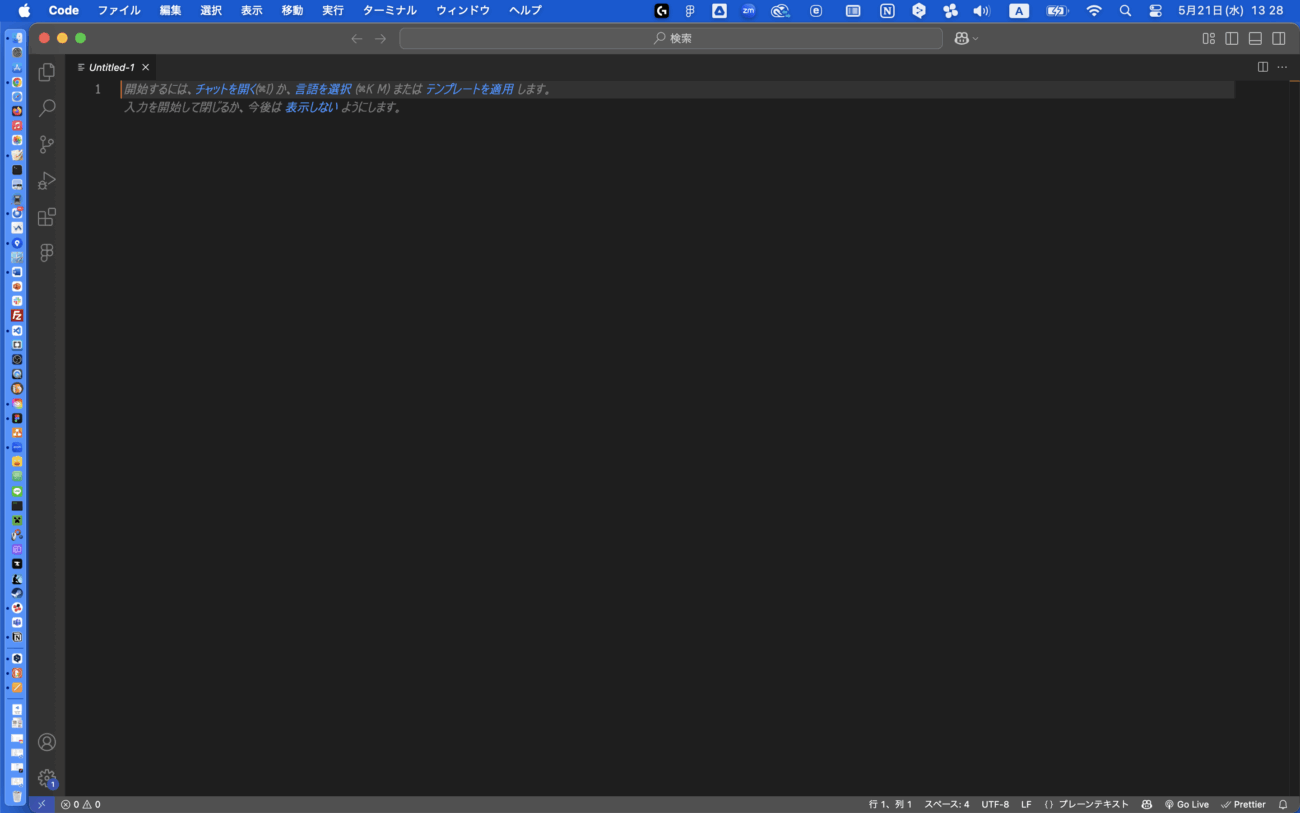
VS Codeの表示設定
表示設定を変えることもできます。
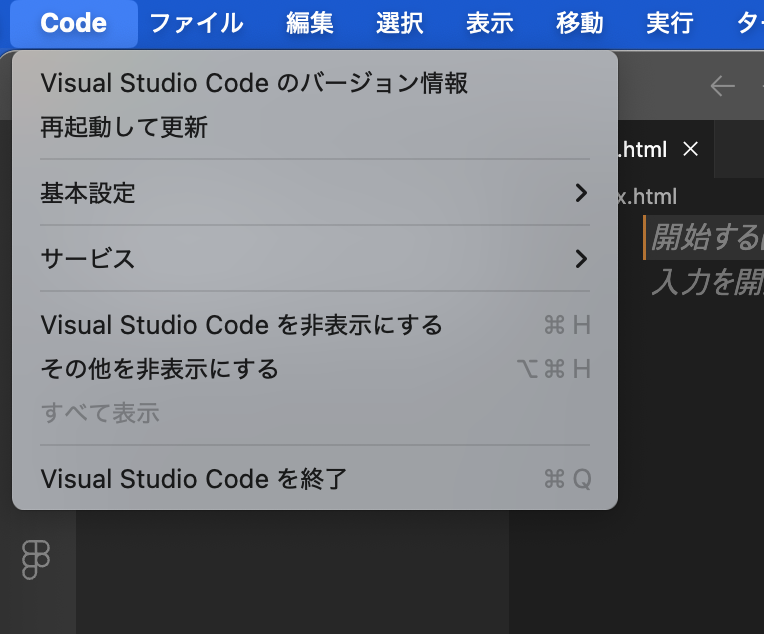
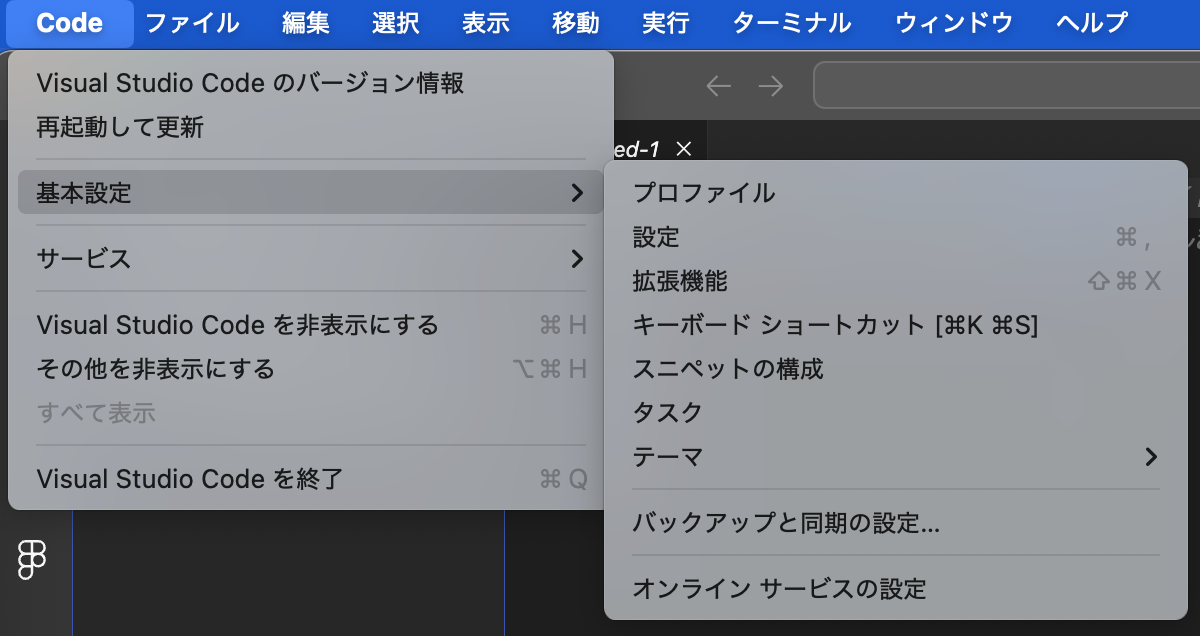
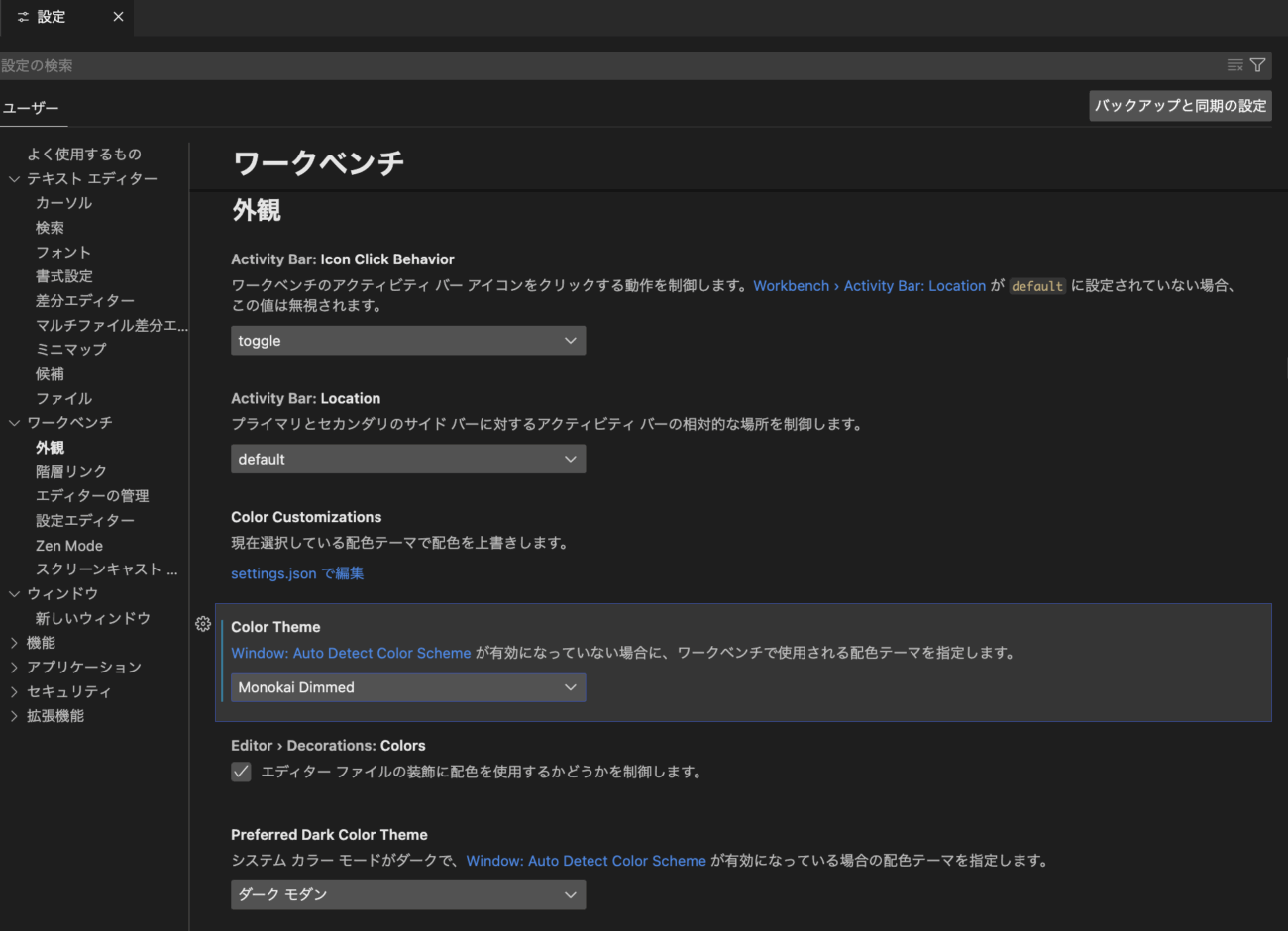
Code > 基本設定 > 設定 を開きましょう。
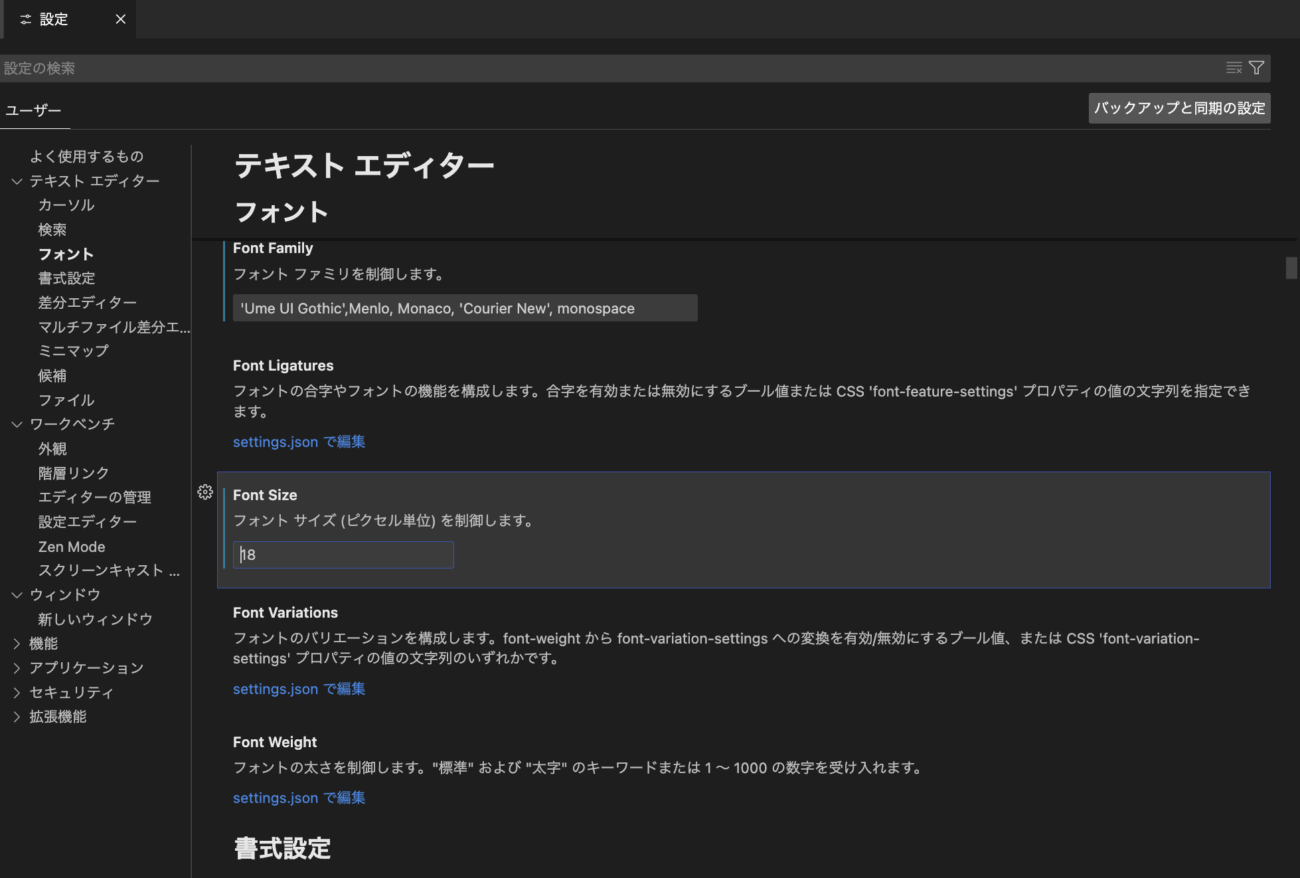
フォントサイズは、テキストエディター > フォント から、「Font Size」の数字を変更しましょう。
エディタの色は、ワークベンチ > 外観 > Color Theme で変更できます。
作業用の場所(=フォルダ)を決める
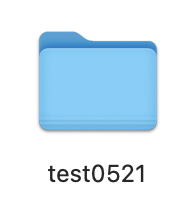
Webページを作成する場合、作業用のフォルダを作っておくと、迷子にならず作業しやすくなります。
例)今日は練習なので、フォルダ名は何でもOKです。
0521Web
test0521
VS Codeでフォルダを開く
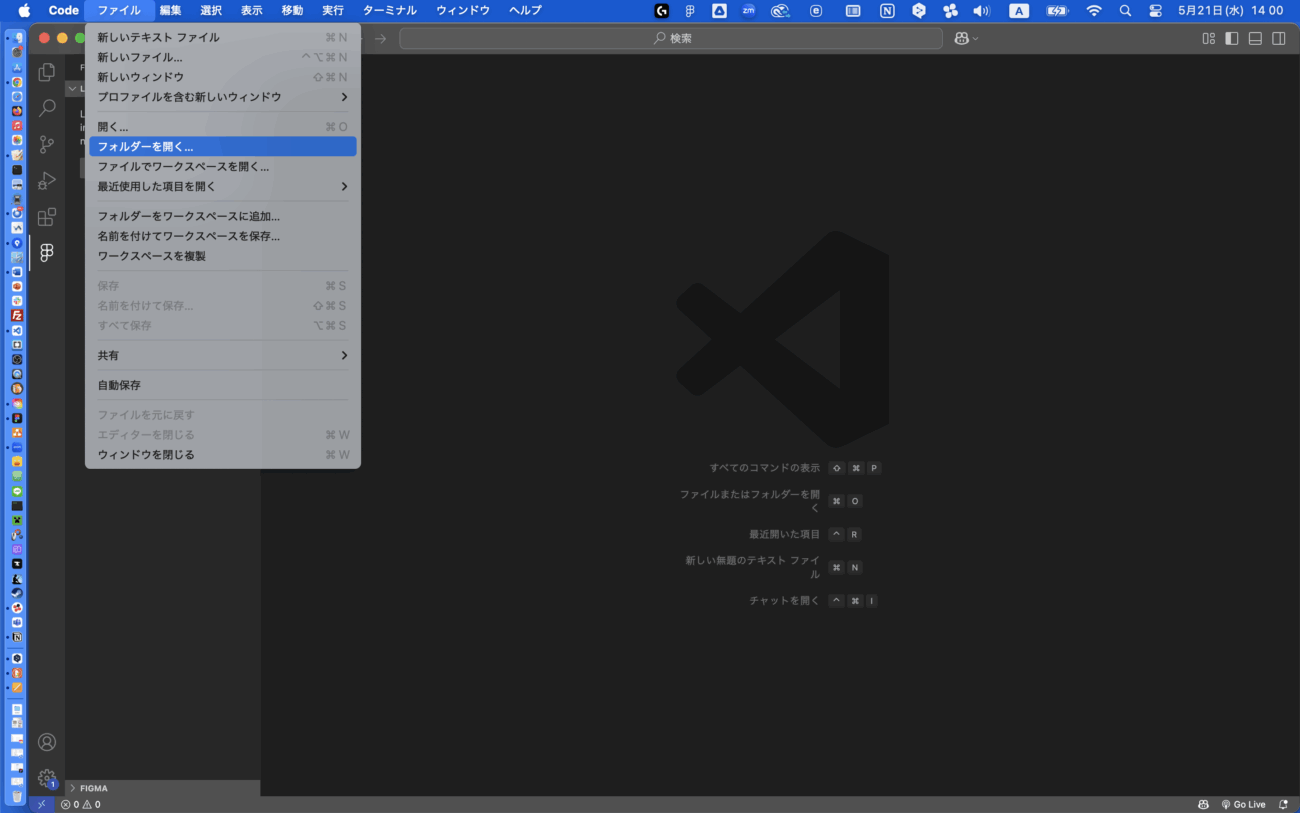
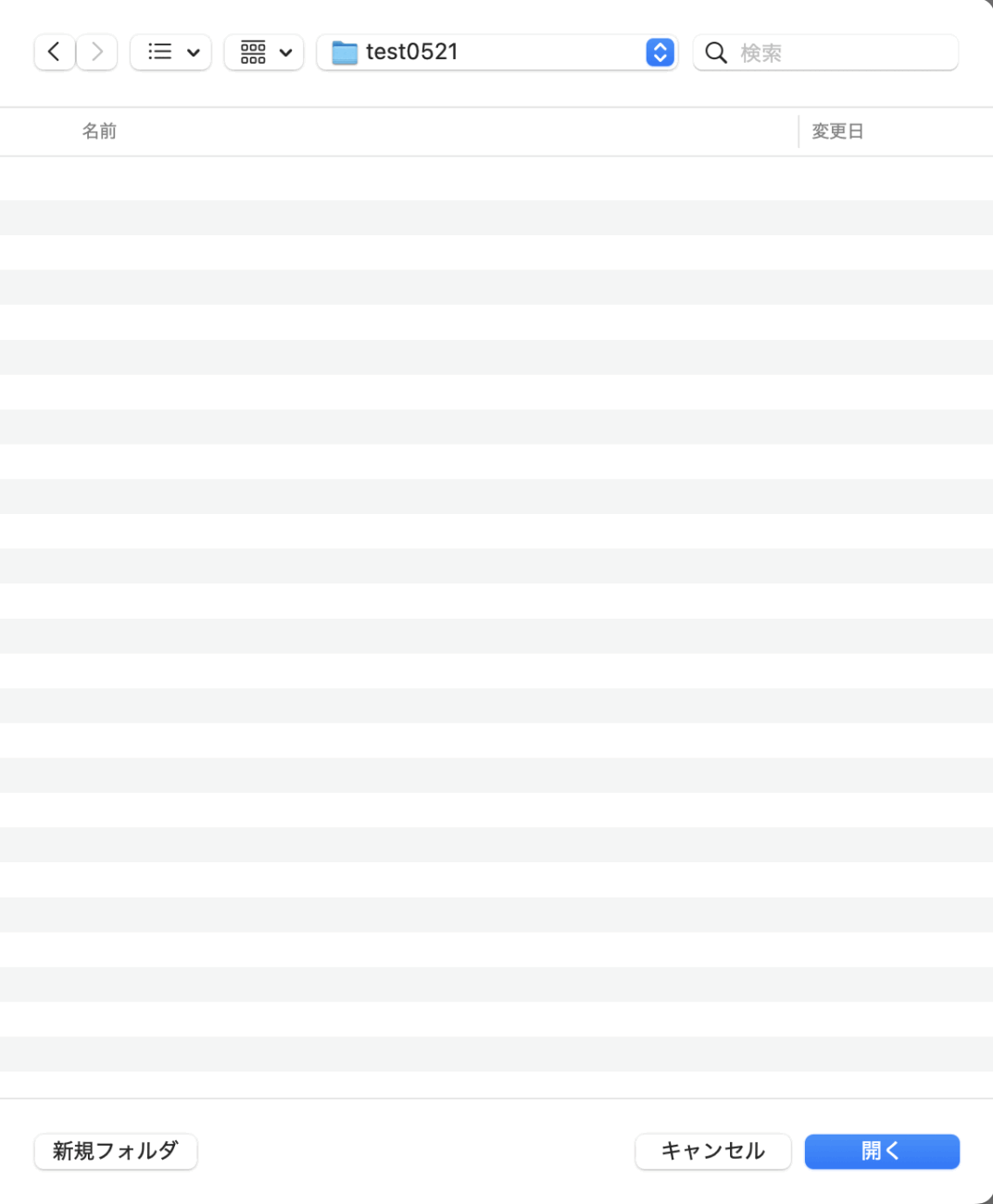
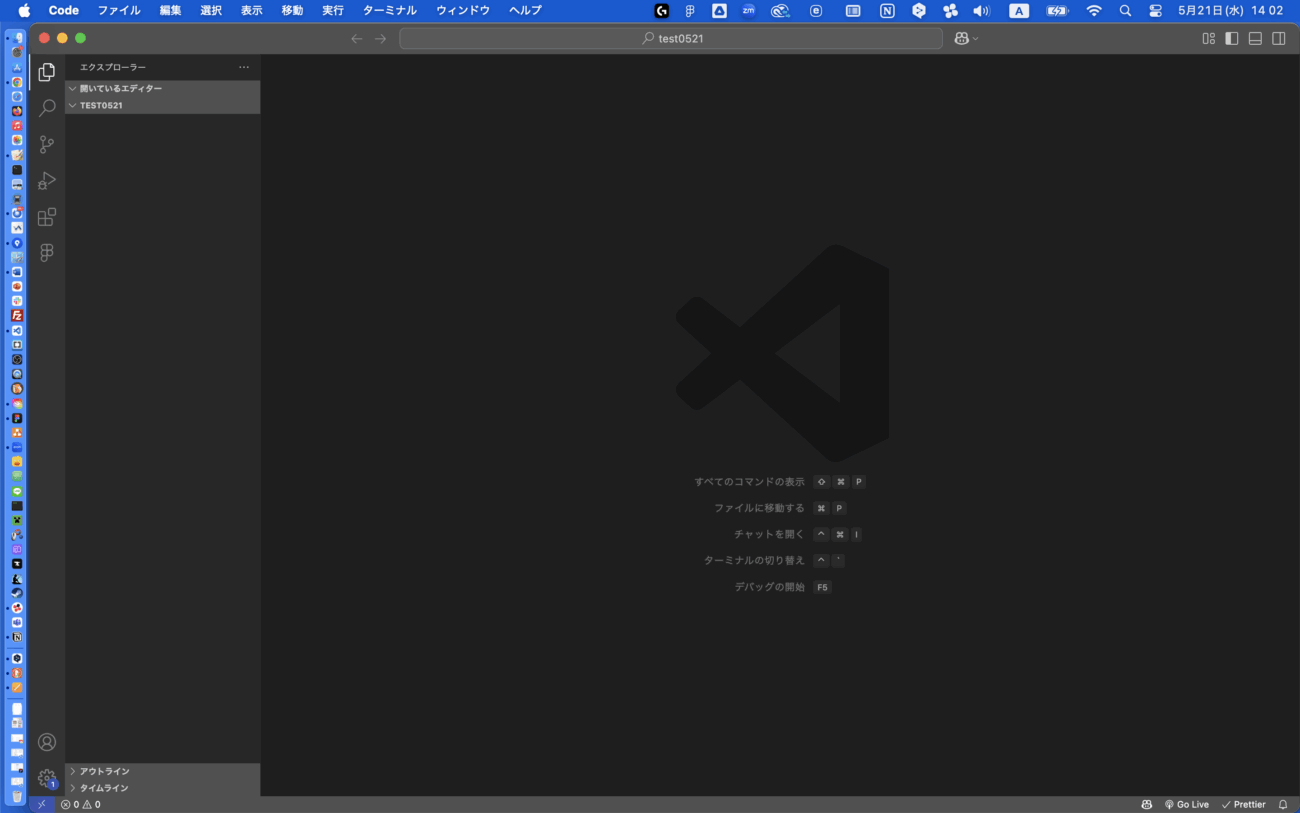
作成した作業用フォルダを、VS Codeで開きましょう。
今はテスト用のフォルダを開きますが、例えばポートフォリオサイトの制作に入ったら、ポートフォリオ用のフォルダを作成し、そこで作業を進めましょう。
新規ファイルの作成
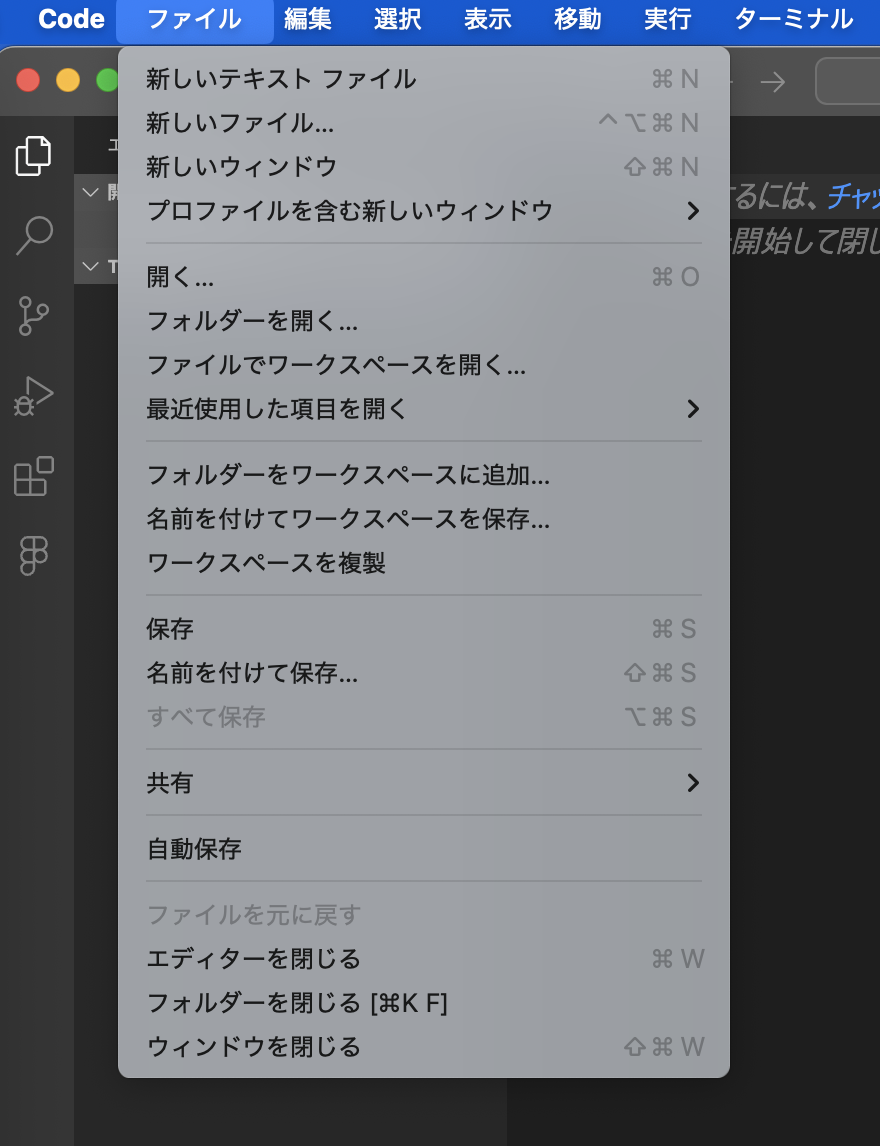
ファイル > 新しいテキストファイル をクリックします。
ファイルを保存する
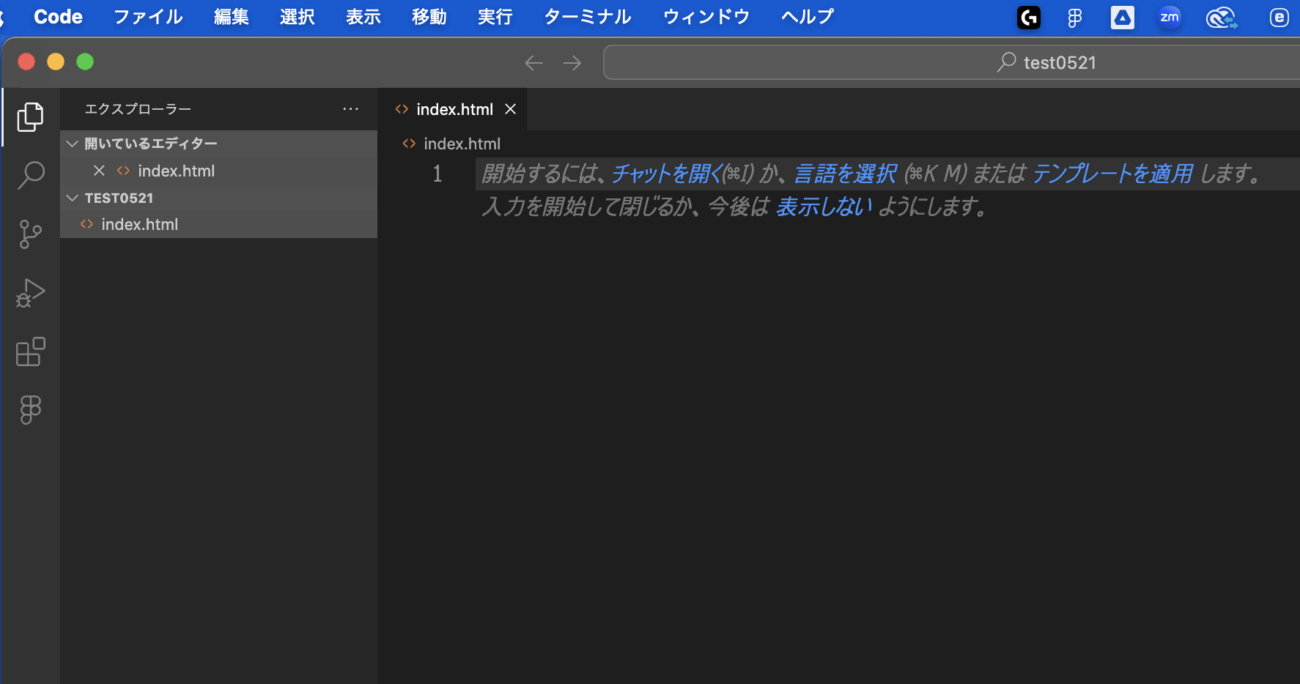
フォルダの中に、「index.html」というファイル名で新しくファイルを作成して保存しましょう。
index.html という名前は、半角小文字で保存しましょう。
ショートカットはCmd+Sです。
index.htmlというファイル名は、Webサイト用のフォルダ内では特別な意味があり、「インデックスファイル」と呼ばれています。
例)index.html, index.php など
フォルダ名を直接開いた場合、代表として表示されるものです。
例)「xxx.com」フォルダ内にインデックスファイルがある場合、index.htmlはURL表示上、省略可能です。
xxx.com/index.html
xxx.com
上記をブラウザで開くと、同じページが表示されます。
フォルダの中に、index.html が表示されていればOKです。
VS Codeを終了する
Code > Visual Studio Codeを終了 で、アプリケーションを終了できます。